应用教程
怎么在 Windows 批量抠图并导出透明 PNG
26.11.1006
Novaber · 内容核对
本页目录
用抠图去印给一批商品图或人物照片去背景。从选择 BiRefNet、SAM3 或 SAM2,到检查边缘、导出 ZIP 和确认 PNG 透明度。
以下步骤依据已发布版本的功能说明核对;设备条件与模型准备状态请以应用详情和本机检查结果为准。
查看应用安装步骤 · 查看 Novaber 安装与环境准备指南
准备要抠图的图片
需要 NVIDIA GPU 的工作流应先满足驱动主版本 ≥ 575,并达到本项目 CUDA 12.9.1 的 Windows 驱动基线 ≥ 576.57。完整版本比较、未知结果和容器验证方法见驱动与 CUDA 基线;显卡型号、显存及模型要求仍按所选应用分别核对。
- 在 Windows 上从 Novaber 安装并打开抠图去印。图像在本机容器中处理,登录、任务授权、首次下载应用镜像和按需下载模型需要联网。
- 把同一批商品图导入批量图片任务。先挑几张检查效果,尤其是带细柄、孔洞或透明边缘的照片。保留原图,方便之后对照。
按素材选择自动抠图、文字选物或点选
- 每张商品图主体明确时,可先用 BiRefNet 自动去背景。
- 画面里有多类物体,只想保留其中一类时,用 SAM3 输入物体名称。
- 需要手动指定要保留的主体时,使用 SAM2 点选。切换原图和透明背景预览,检查主体边缘和孔洞,再处理剩余图片。
导出 ZIP,确认 PNG 背景透明
- 完成抠图后导出 ZIP,解压并找到透明 PNG。蒙版用于记录保留和排除的区域,排版时使用透明 PNG。
- 把 PNG 放到浅色和深色背景上检查边缘。如果仍有底色、白边或缺角,回到原图预览,单独调整对应图片。
- 需要继续在设计软件里排版时保留 PNG。为其他平台准备图片时,按素材与软件的许可条件使用,并导出目标平台要求的格式。
- 下载后先解压 ZIP,再用支持透明通道的图像编辑器打开 PNG。白色或黑色预览底色不一定已写进图片;添加一个对比底色图层,检查主体之外是否能透出底色。
- 自动抠图效果不合适时,改用 SAM2 的保留点和排除点指定主体,或在 SAM3 中明确要保留的物体名称。先重新处理问题图片,再检查并导出。
对照工作台操作图示
- 下图帮助你识别工作台中的去水印范围、主体标记与结果对比入口。批量图片可只做抠图;开启组合处理时,先修复水印,再分割主体。
- 关键帧和整段历史版本的两张图展示视频与有序图片入口。处理普通批量图片时,按前面的图片步骤操作,不必创建视频任务或寻找整段版本。
截图说明 截图来自抠图去印 26.11.1006 工作台的实际前端渲染。音箱素材和结果为合成演示,展示操作方式,不代表模型实测效果。关键帧与历史版本功能适用于视频和有序图片,不能套用于普通批量图片。
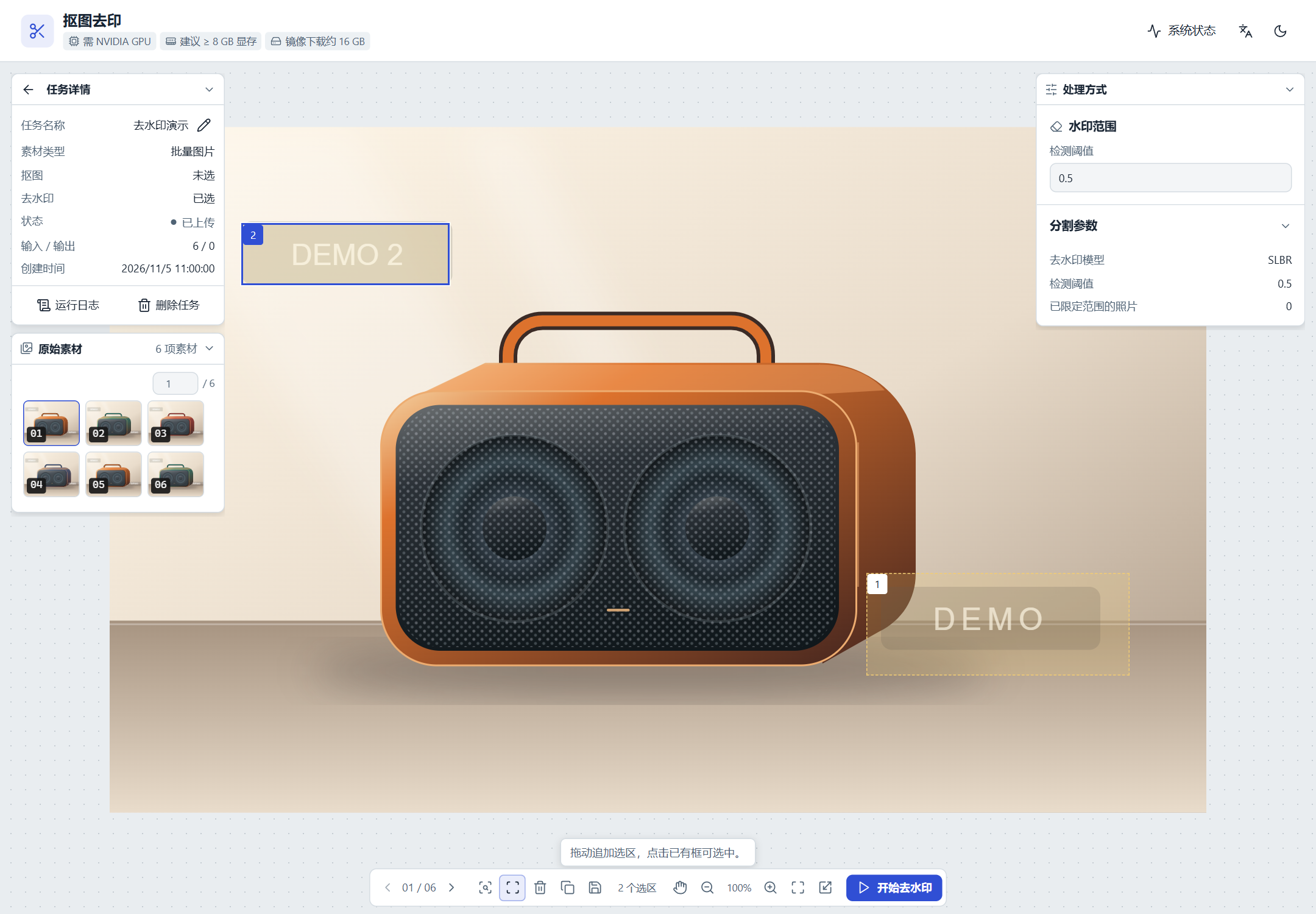
批量图片 · 需要先去水印时,分别框选不同的水印区域。蓝色边框表示当前选中的范围;仅抠图时不必开启去水印。
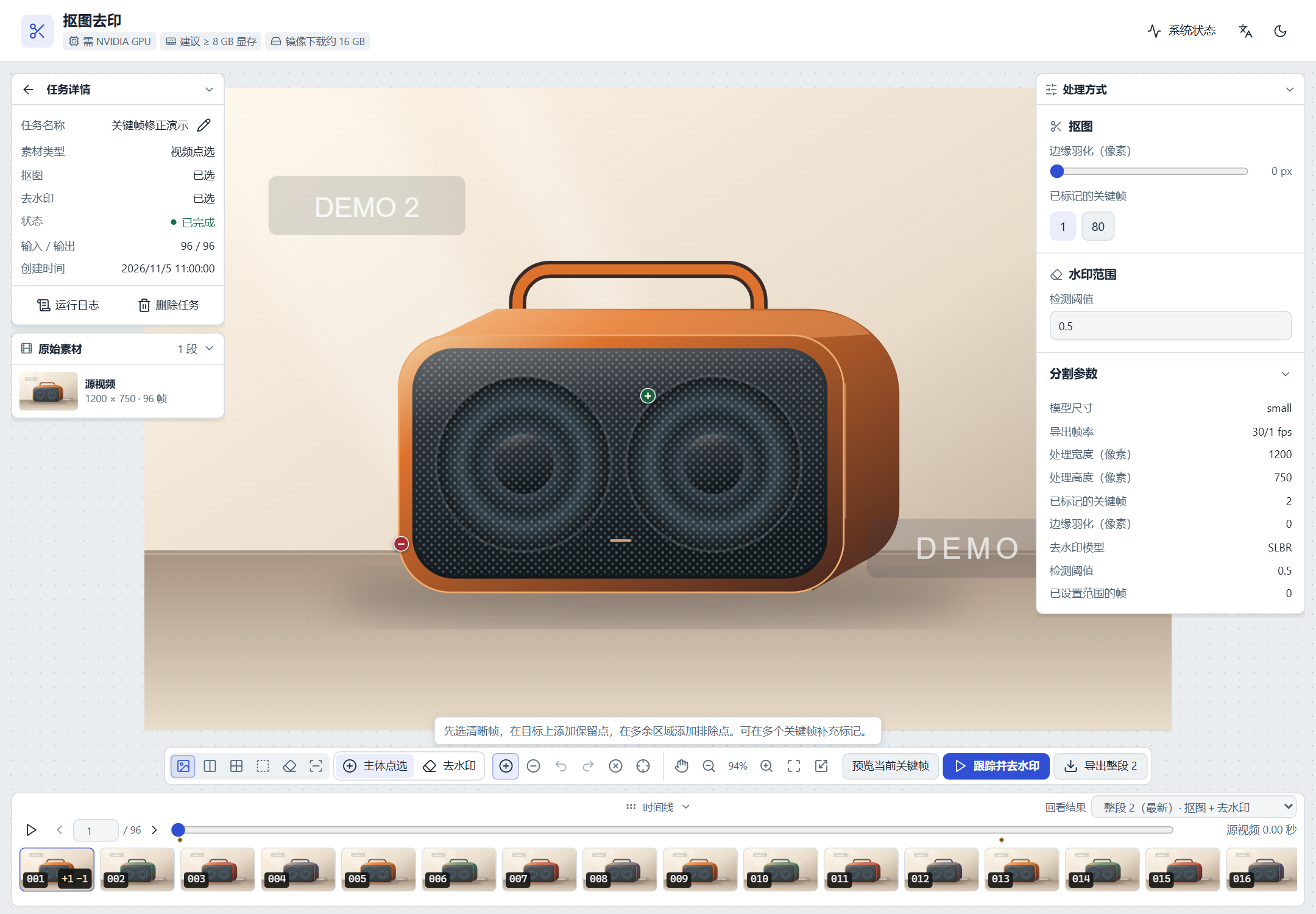
视频与有序图片 · 保留点指定主体,排除点去掉多余区域。先检查当前关键帧预览,再运行整段处理;此图展示视频入口。
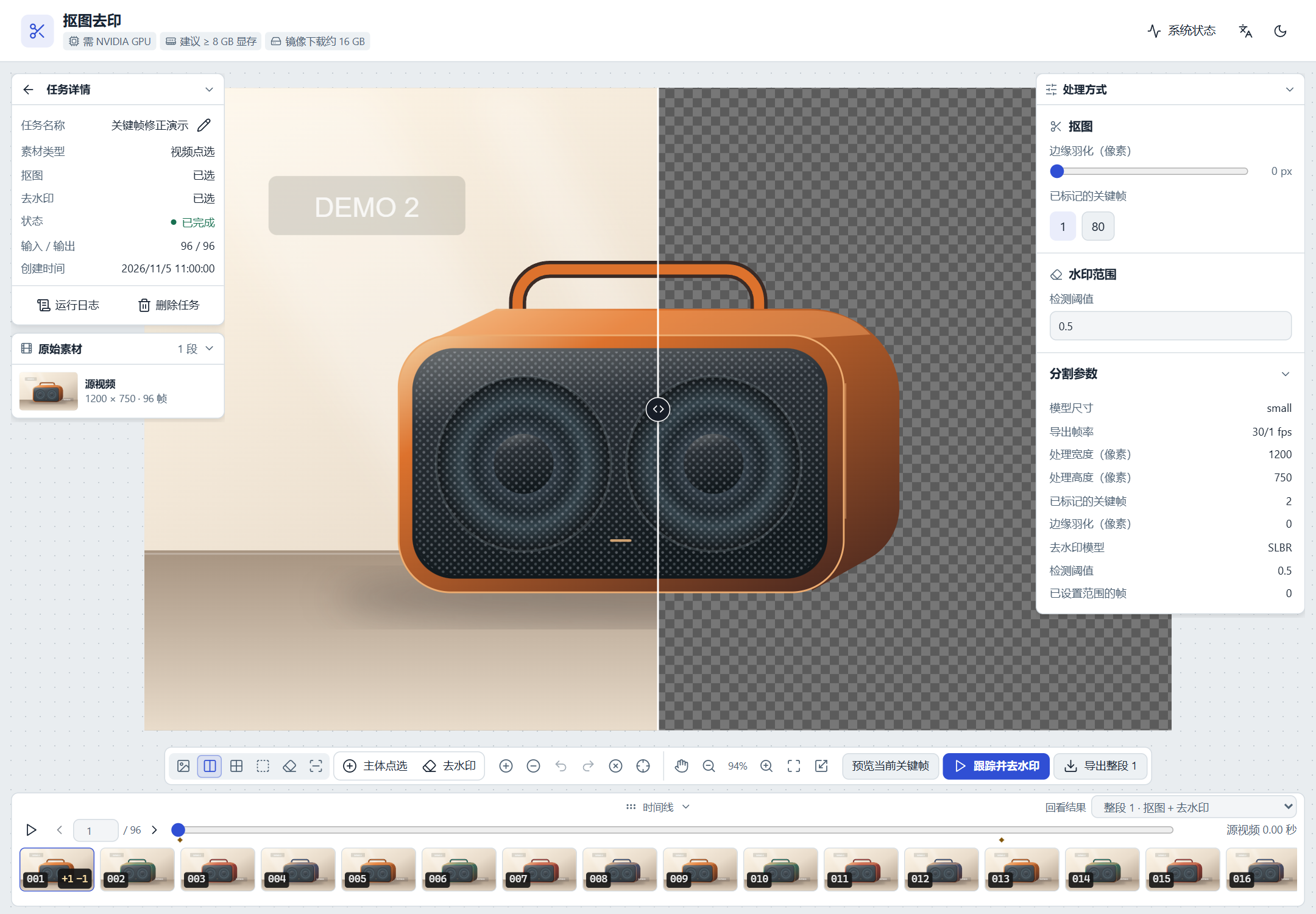
视频与有序图片 · 对照原图与结果,检查主体边缘和水印覆盖区域。导出按钮应与选中的整段版本一致;图中结果是演示预设。